

รีวิว Asus PB287Q จอมอนิเตอร์ 4K UHD แท้ๆ พร้อมสำหรับการใช้งานทุกมิติ!!
รีวิว Asus PB287Q จอมอนิเตอร์ 4K UHD แท้ๆ พร้อมสำหรับการใช้งานทุกมิติ!!
แม้สถานการณ์บ้านเมืองเราจะระส่ำระส่ายสักเพียงใด แต่ก็มิอาจหยุดยั้งเทคโนโลยีและวิทยาการของโลกที่ก้าวไปข้างหน้าอย่างไม่หยุดหย่อนได้ โดยเฉพาะในวงการจอภาพของเราที่มาตรฐาน Ultra High Definition หรือชื่อเรียกสั้นๆว่า 4K ได้กลายมาเป็นเทรนด์ที่ร้อนแรงที่สุดตั้งแต่ต้นปีที่ผ่านมา ความละเอียดดังกล่าวได้ถูกแพร่หลายไปยังสารพัดผลิตภัณฑ์เครื่องใช้ไฟฟ้า ไม่ว่าจะเป็นทีวี, โทรศัพท์มือถือ จนมาถึงจอมอนิเตอร์ที่ทุกท่านจะได้เห็นดังต่อไปนี้ในรีวิว Asus PB287Q Monitor ชิ้นนี้

Asus PB287Q เป็นจอมอนิเตอร์ขนาด 28 นิ้ว ใหญ่สะใจวัยโจ๋ พกพาเอาความละเอียดแบบ 3840×2160 (4K, UHD) แบบแท้ๆไม่ได้หลอกลวงติดตัวมาจากโรงงาน พร้อมฟีเจอร์เสริมคุณภาพของภาพอัดแน่นให้เลือกใช้กันไม่หยุดหย่อน เรียกได้ว่าเป็น Professional Monitor ที่เหมาะกับการนำมาใช้ทำงานอย่างไม่มีข้อสงสัย ก่อนจะเริ่มเรามาดูสเปคคร่าวๆด้านล่างก่อนได้เลยครับ
Asus PB287Q 4K Ultra-HD Monitor
Panel Size: Wide Screen 28″(71.12cm) 16:9
True Resolution : 3840×2160 at 60Hz (DisplayPort) ,3840×2160 at 30Hz (HDMI)
Pixel Pitch : 0.16mm Brightness(Max) : 300 cd/㎡
ASUS Smart Contrast Ratio (ASCR) : 100000000:1
Viewing Angle (CR≧10) : 170°(H)/160°(V)
Response Time : 1ms (Gray to Gray)
Display Colors : 1073.7M (10bit)
LCD ZBD Warranty : Yes
Connectivity : HDMI v1.4 x2, DisplayPort v1.2 x1
ราคาตั้ง 29,900 บาท
ดีไซน์

มาดูงานดีไซน์กันดีกว่า เริ่มจากหน้าตรงก่อนเลย ตัวจอเป็นจอด้านสะท้อนแสงน้อย ทำให้การใช้งานในห้องเปิดยังพอมีความเป็นไปได้อยู่ ตัวเครื่องโดยรวมเน้นไปที่สีดำทึบตามสไตล์ Professional Monitor

บริเวณด้านหลังของมุมขวาล่าง จะมีปุ่มควบคุมและปุ่มเปิดปิดซ่อนไว้อยู่ในระยะที่เอื้อมนิ้วมากดได้ไม่ยาก

หันหลังมาเป็นตัวฐานตั้งค่อนข้างหนา ให้ความคงทนแข็งแรงในระดับนึง

ด้านหลังเป็นช่องต่อต่างๆซึ่งประกอบไปด้วย HDMI/MHL 2 ช่อง, DisplayPort 1 ช่อง 3.5mm Audio Out 1 ช่อง และ 3.5mm Headphone Out 1 ช่อง

บริเวณช่องต่อจะมีกรอบพลาสติกสำหรับปิดซ่อนสายได้ แต่ในกรณีที่สายใหญ่เกินไปอาจจะปิดไม่ลง


ตัวจอสามารถปรับลดระดับสูง-ต่ำ, ก้ม-เงย ได้อย่างอิสระ สร้างความยืดหยุ่นในการใช้งาน

จะเห็นว่างานดีไซน์ส่วนใหญ่ของ Asus PB287Q จะออกมาในธีมแบบ Professional Monitor ทั้งสิ้น ไม่ว่าจะเป็นโทนสีตัววัสดุอุปกรณ์ล้วนแล้วแต่สื่อถึงการเกิดมาเพื่อใช้ “ทำงาน” แบบตรงประเด็นไม่อ้อมค้อม ยิ่งไปกว่านั้นเรายังสามารถปรับจอให้เปลี่ยนมาแสดงผลแนวตั้ง ซึ่งในจุดนี้น่าจะถูกใจคนทำเว็บอย่างแรง เพราะมีพื้นที่การแสดงผลเว็บที่ยาวขึ้นนั่นเอง
ภายในกล่องของ Asus PB287Q ตัวที่ส่งมาทดสอบมีอุปกรณ์มาให้ดังต่อไปนี้
x1 ตัวจอ Asus PB287Q
x1 ฐานวาง
x1 Quick Start Guide
x1 บัตรรับประกัน
x1 สายไฟ
x1 สาย Display Port
x1 สาย HDMI
ซึ่งก็ครอบคลุมการใช้งานช่องต่อทั้งหมดที่มีอยู่บนตัวจอมอนิเตอร์เรียบร้อยแล้ว ไม่ต้องไปหาซื้อเพิ่มแต่อย่างใด
ภาพ
เมื่อชมด้านดีไซน์กันจนครบรอบทิศทางก็มาเริ่มทดสอบประสิทธิภาพกันได้เลยครับ โดยเริ่มจากประสิทธิภาพการแสดงผลภาพอันเป็นหัวใจหลักก่อนเลยดีกว่า โดยสเปคคร่าวๆที่ทาง Asus ได้ให้ไว้มีดังต่อไปนี้ครับ
- แสดงผลความละเอียด 3840×2160@60Hz เมื่อต่อผ่านพอร์ต DisplayPort v1.2 และ 30Hz เมื่อต่อผ่านพอร์ต HDMI v321
- อัตราการตอบสนอง 1ms (GTG)
- สามารถแสดงผลสีได้สูงถึง 1.07B(10-bit)
- 1,000:1 Native Contrast Ratio
นับว่าเป็นสเปคที่ค่อนข้างโปรและมุ่งเน้นมาตอบสนองกลุ่มผู้ใช้ฮาร์ดคอร์ที่ต้องการจอประสิทธิภาพสูงโดยเฉพาะ ต้องมาลองใช้กันจริงๆครับ ว่าภาพที่ออกมาหน้างานแล้วจะเป็นเช่นไร

เริ่มทดสอบด้วยการต่อจอเข้ากับ Retina MacBook Pro(Late 2012) ของผมเองผ่านทางพอร์ต HDMI ซึ่งจะแสดงผลออกมาในระดับความละเอียด Full HD เพราะตัว MacBook รุ่นนี้ยังไม่ซัพพอร์ต 4K ครับ

ว่าแล้วทีมงานก็เริ่มทำการปรับภาพโดยใช้ซอฟต์แวร์จาก SpectraCal ร่วมกับตัวปล่อย 4K แพทเทิร์นที่ทีมงานเพิ่งไปซื้อมาสำหรับทดสอบจอ 4K โดยเฉพาะ นับว่ามอนิเตอร์ตัวนี้เป็นตัวเบิกฤกษ์อุปกรณ์กันเลย ซึ่งก่อนหน้าที่จะเริ่มทำการ Calibrate ก็ต้องขอวัดก่อนว่าค่าเดิมๆนั้นมีความแม่นยำมากน้อยเพียงใด เพื่อที่จะได้นำมาเปรียบเทียบกับค่าหลังจากทำการ Calibrate ว่าดีขึ้นมากน้อยขนาดไหน

กราฟสีหลังจากวัดค่าดั้งเดิมจากโรงงานในโหมด Standard
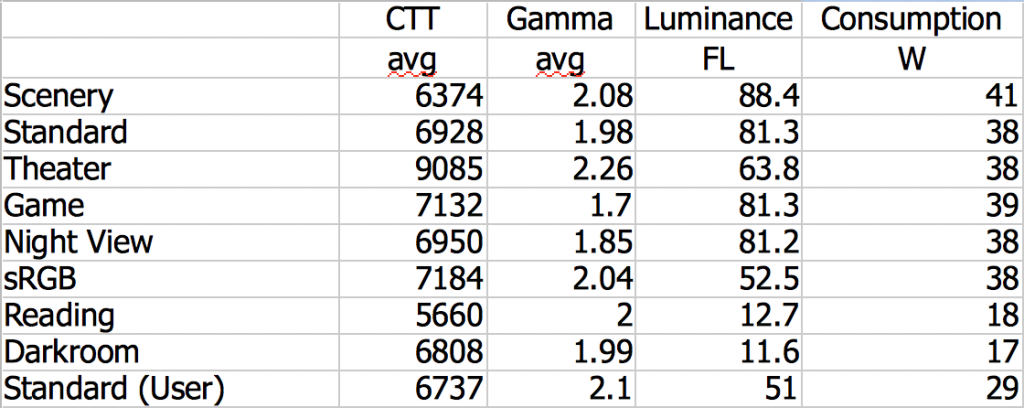
ค่าเฉลี่ยอุณหภูมิสีในโหมดต่างๆ ก่อนจะทำการ Calibrate โดยอุณหภูมิสีที่ดีที่สุดคือ 6500K หรือใกล้เคียง
ซึ่งจากข้อมูลด้านบนจะเห็นได้ว่าในโหมด Scenery, Standard, Night View และ Darkroom
ให้ค่าเฉลี่ยที่ค่อนข้างใกล้เคียงอุดมคติที่สุด เราจึงขอเลือกโหมด Standard มาใช้อ้างอิงในการปรับภาพในครั้งนี้

จากกราฟด้านบนนั้นบ่งชี้ว่าแม้การปรับภาพจะช่วยให้จอแสดงผลสีได้แม่นยำมากขึ้นก็จริง แต่ปริมาณของอุณหภูมิสีที่เปลี่ยนนั้นไม่ได้มากมายแต่อย่างไร นั่นหมายความว่าค่าเริ่มต้นที่ติดจอมาตั้งแต่โรงงานมีประสิทธิภาพที่อยู่ในเกณฑ์ดีพอสมควรอยู่แล้ว
แต่อย่างไรก็ตามถ้าท่านคิดว่าตัวจอยังให้คุณภาพของภาพที่ไม่เข้าที่เข้าทาง แต่ว่าที่บ้านไม่มีอุปกรณ์ Calibrate ตัวจอ ผมเองก็ขอแนะนำให้ทดลองปรับค่าเหล่านี้ดู อาทิ Brightness ที่เป็นตัวควบคุมความสว่างองค์รวมของภาพบนจอ(ทำหน้าที่คล้ายกับ Backlight ของจอทีวี) เป็นต้น
นอกจากนี้ยังมี Sharpness ในกรณีถ้าเกิดภาพนั้นมีความหยาบกร้านให้เห็น สังเกตุง่ายๆจากพวกเส้นขอบต่างๆ หากมีวุ้นแตกออกมาก็ให้ลองทำการปรับลดค่านี้ดู ก็จะช่วยให้จอแสดงผลได้ดีขึ้น โดยที่ไม่จำเป็นต้องพึ่งการ Calibrate เชิงลึกให้วุ่นวาย

ลองเอามาใช้ทำงานแต่งภาพด้วยโปรแกรม Adobe Lightroom 5 ตัวจอให้สีสันที่ค่อนข้างแม่นอยู่ในระดับนึง นำไปอ้างอิงเพื่อใช้งานได้ดี แต่ถ้าหากจะนำมาใช้จริงจังกับงานสื่อสิ่งพิมพ์ ก็แนะนำให้ยกไปปรับภาพเพื่อให้ได้ผลลัพธ์ที่ดีที่สุด

การแสดงผลเมื่อใช้งานร่วมกับ OpenOffice พวกตัวอักษรอะไรให้ความชัดเจนแบบมอนิเตอร์ อ่านง่ายสบายตา และจะคมยิ่งขึ้นไปกว่านี้หากแสดงผลที่ความละเอียด 4K จริงๆ

จอ 4K ความละเอียด 3840×2160 ใหญ่สะใจ พื้นที่ทำงานเหลือเพียบ!! เปิดใช้งานได้หลากหลายโปรแกรมพร้อมกัน

ทดสอบรับชมภาพยนตร์เรื่อง Last Stand ในความละเอียด 1080p สีสันสดใสใช้ได้ เรื่องการแสดงผลภาพเคลื่อนไหวก็ทำได้ค่อนข้างเนียนในฉากแพนกล้องต่างๆ

แอนิเมชั่นอย่าง Frozen ให้ภาพออกมาสีสันสวยงาม ถึงจะเป็นจอที่ดูว่าออกแบบมาเพื่อทำงาน แต่พอถึงเวลาใช้ดูหนังก็แสดงประสิทธิภาพได้อย่างน่าพอใจ


แม้ว่าจะเป็นจอ Professional แต่ก็เรียกว่าสามารถนำมาใช้เล่นเกมได้ไม่ขัดข้อง ภาพที่ได้ค่อนข้างลื่นไหลอาจจะมีอาการ Ghost ให้เห็นประปรายบ้างเนื่องจากไม่ใช่จอที่ออกแบบมาทางด้านเกมจริงๆ ซึ่งประสิทธิภาพที่ออกมาก็ถือว่าดีกว่ามาตรฐานในระดับนึงเลยครับ

แต่อย่างไรก็ตามต้องแจ้งก่อนนะครับว่าทีมงานมีความจำเป็นจะต้องทดสอบเกมแค่ที่ความละเอียด 1080p เนื่องจากเรายังไม่ได้อัพเกรดอุปกรณ์ให้สามารถเรนเดอร์ตัวเกมออกมาในความละเอียด 4K โดยที่เฟรมเรตมากกว่า 60 fps ได้ แต่ผมฟันธงเลยว่าวันใดที่เทคโนโลยีพร้อม ภาพที่ออกมาจะต้องคมกริบจนแทบไม่เชื่อสายตาอย่างแน่นอนครับ


Titanfall เกม FPS สุดฮิตที่กินสเปคเครื่องพอสมควร เฟรมเฉลี่ยออกมาอาจจะไม่ถึง 60 fps ตลอดเวลา
แต่ตัวจอยังคงแสดงผลได้ดีบน Asus PB287Q
ด้วยความโปรเฟสชั่นแนลของตัวจอ ทาง Asus จึงได้ใส่ฟีเจอร์ที่ช่วยให้การทำงานของโปรง่ายขึ้นมาให้ด้วย เรามาดูกันดีกว่าว่าฟีเจอร์เหล่านั้นมีอะไรบ้าง และจะตอบสนองการใช้งานของเราได้อย่างไร

เริ่มที่ฟีเจอร์แรกที่มีชื่อเรียกว่า Asus QuickFit เป็นฟีเจอร์ที่จอจะทำโชว์ Grid ขึ้นมาเทียบขนาดจริงของกระดาษไซส์ต่างๆ โดยเมื่อกดเลือกแล้วจะแสดงบนจอ ซึ่งจะช่วยให้เหล่ากราฟฟิคดีไซน์เนอร์ทำงานง่ายขึ้น เนื่องจากได้เห็นภาพขนาดจริงก่อนตีพิมพ์นั่นเอง

แสดงกรอบกระดาษ A4 โชว์บนจอแบบนี้เลย เราก็แค่ปรับซูมในโปรแกรมให้เป็น 100% แล้วก็เอามาทาบลงในกรอบได้เลยครับ


นอกจากนี้ยังมีฟีเจอร์การปรับจอแสดงผลเป็นแนวตั้ง ซึ่งช่วยให้เราเห็นหน้าเว็บแบบเต็มตาเต็มอารมณ์
จะเทรดหุ้น จะโปรแกรมมิ่ง ก็ทำได้สะดวกสบายมากกว่าแนวตั้ง เพราะมีบรรทัดของข้อมูลมาโชว์มากกว่า

อีกฟีเจอร์ที่ช่วยอำนวยความสะดวกให้กับผู้ใช้ก็คือ Picture-in-Picture ครับ หรือการแสดงภาพ 2 Source ในจอเดียวกัน โดยเราสามารถเลือกตำแหน่งเลือก Source ได้อย่างอิสระ

สรุป
Asus PB287Q เป็นมอนิเตอร์ประสิทธิภาพสูงที่เหมาะสำหรับเอามาใช้ทำงานได้เกือบทุกรูปแบบไม่ว่าจะเป็นการแต่งภาพ, เขียนโปรแกรม, ตัดต่อภาพยนตร์, ฯลฯ แม้กระทั่งเอามาใช้เพื่อความบันเทิงอย่างเล่นเกมก็ไม่ขัดข้อง และด้วยความที่เป็นจอ 4K แท้ๆ(ซึ่งน่าจะพูดได้เต็มปากเลยว่าเป็นจอ 4K ที่ราคาถูกที่สุดในตลาดตอนนี้) ทำให้รองรับการใช้งานได้ยาวนานจนถึงอนาคตที่ความละเอียดนี้จะกลายมาเป็นมาตรฐานใหม่แทนที่ 1080p
เรื่องความแม่นยำของการแสดงผลสีสันโดยรวมนั้นอยู่ในเกณฑ์ใช้ได้ ค่าเดิมจากโรงงานที่ทาง Asus ได้ติดตั้งมาให้สามารถให้สีสันที่เหมาะแก่การใช้งานอยู่แล้ว อย่างไรก็ตามผู้ใช้ก็สามารถปรับแต่งค่าด้วยตัวเองได้ถ้าต้องการ ซึ่งค่าที่ทางทีมงานแนะนำให้ทดลองปรับเบื้องต้นก็คือ Brightness สำหรับท่านที่คิดว่าจอสว่างหรือมืดไป และ Sharpness ในกรณีที่รู้สึกว่าภาพที่แสดงอยู่นั้นค่อนข้างหยาบแข็ง เพียงแค่ปรับสองค่านี้ก็น่าจะช่วยปรับประสิทธิภาพการแสดงผลให้ดีขึ้นแล้ว

หากจะพูดถึงความจำเป็นที่จะต้องซื้อจอระดับ 4K มาใช้ ถ้าเป็นคนทั่วไปอย่างเกมเมอร์ ก็อาจจะยังพูดได้ไม่เต็มปากว่า “น่าใช้” เพราะนั่นหมายถึงเราต้องอัพเกรดคอมให้แรงขึ้นกว่าเดิมหลายเท่าเพื่อที่จะเรนเดอร์เกมที่ความละเอียด 4K ออกมาโดยไม่กระตุกเกินไป ทว่าหากเป็นคนทำงานกราฟฟิค ความละเอียดที่สูงขึ้นก็คือพื้นที่การทำงานที่มากขึ้น เพิ่มความสะดวกให้มากขึ้น ก็ต้องลองมาพินิจพิจารณาดูครับ ว่าคุ้มค่าและตอบโจทย์ของตัวเองได้มากน้อยแค่ไหน
LIKE
– ความละเอียดจอแบบ 4K รองรับการใช้งานได้อีกยาวนาน
– ค่าอุณหภูมิสีที่มีมาให้จากโรงงานอยู่ในเกณฑ์ดีพอสมควรอยู่แล้ว ไม่จำเป็นต้องปรับแต่งเพิ่มมาก
– ตัวจอสามารถปรับเป็นแนวตั้งช่วยเพิ่มความสะดวกในการทำงานให้มากขึ้น
– มีพอร์ตเชื่อมต่อมาให้เลือกใช้มากมาย (HDMI v1.4 x2, DisplayPort v1.2 x1)
DISLIKE AND SUGGESTION
– เมื่อเสียบใช้งานที่ความละเอียด 1080p ภาพที่แสดงจะไม่ค่อยคมกริบสักเท่าไร ถ้าเทียบกับที่ความละเอียด 4K
– โหมดภาพต่างๆจะมีพารามิเตอร์ให้ปรับไม่เหมือนกัน ทำให้การ Calibrate ในบางครั้งอาจจะเกิดข้อจำกัดบ้าง แนะนำให้เลือกปรับจากโหมดที่มีค่าใกล้เคียง 6500K ที่สุดอย่าง Standard หรือ Scenery ครับ
